新手玩转星空传媒必看:多端同步记录与跨设备衔接教学(图文详解版)

以下内容面向初学者,帮助你从零开始建立多端同步记录与跨设备衔接的稳定工作流。整篇以操作步骤为主线,配合关键要点与注意事项,便于直接照着执行。
一、为什么需要多端同步记录与跨设备衔接
- 提高工作灵活性:你可以在手机上快速记录灵感,随后在平板或电脑上进行深度编辑和排版。
- 保证版本连贯:云端同步让不同设备上的进度保持一致,避免版本冲突和重复工作。
- 提升工作效率:离线也能编写草稿,连接网络后自动同步,不耽误时间。
二、准备工作与前置条件
- 账户与设备
- 使用同一星空传媒账户在手机、平板、电脑等设备上登录。
- 确保各设备都安装了星空传媒客户端(手机/平板)或网页端(PC)。
- 网络与存储
- 初始阶段最好在有稳定网络的环境下完成同步设置。
- 了解云端存储容量,以及需要时对本地进行备份的选项。
- 安全与隐私
- 设置强密码,开启两步验证(如有)。定期检查账户活动记录。
- 了解云端数据的隐私设置,按需开启或关闭某些数据的跨设备同步。
三、核心概念快速释义
- 云端同步:你的编辑进度、素材、设置等在云端服务器上实时或定时保存,在任意设备登录同一账户后可继续访问。
- 本地缓存:设备上保存的离线最近一次编辑版本,网络恢复后会与云端进行同步比对。
- 跨设备衔接:在不同设备之间无缝切换编辑工作流,确保内容、格式、备注等信息保持一致。
- 版本管理:同一项目可能存在多版本,系统会标注时间戳及设备信息,方便选择合适的回溯版本。
四、手机端实操简要指南 目标:在手机端快速记录灵感并开启云同步,后续在其他设备继续编辑。
- 步骤1:打开星空传媒应用并登录
- 进入应用后使用你的账户完成登录。
- 步骤2:创建或打开新项目
- 点击“新建项目”或从现有草稿中选择一个进行编辑。
- 步骤3:开启云端同步
- 在项目设置中找到“云同步/云端保存”开关,确保开启。
- 步骤4:离线记录草稿
- 即使没有网络,仍可在本地保存草稿,网络恢复后自动同步。
- 步骤5:保存并退出
- 以草稿状态保存,确保最近改动已记录到云端。
- 小贴士:
- 拍摄或导入素材时,优先使用云端素材库,以便跨设备访问更便捷。
- 如遇同步冲突,选择“保留云端版本”或“保留本地最近版本”,再手动合并差异。
五、PC端实操简要指南 目标:在电脑端对内容进行深度编辑、排版与导出。
- 步骤1:打开网页端或桌面客户端
- 使用相同账户登录星空传媒。
- 步骤2:进入同步记录区
- 查找最近在手机端创建的项目,或通过“最近编辑”列表进入。
- 步骤3:继续编辑
- 使用桌面端的编辑工具进行排版、图片处理、文本格式化等。
- 步骤4:检查并同步
- 保存后等待云端同步完成,确保云端显示最新版本。
- 步骤5:导出或发布
- 在完成最终版本后选择导出格式或直接发布到目标位置。
- 小贴士:
- 关注大屏幕排版与小屏幕预览的差异,必要时做适配。
- 若网络不稳定,先离线编辑再手动触发同步。
六、跨设备衔接的日常工作流
- 建立统一的命名与归类规范
- 项目名称、版本号、设备来源等统一格式,便于快速检索。
- 设定固定的同步时段
- 每次完成关键阶段后手动同步,避免遗漏。
- 使用版本分支管理
- 对同一项目的重大改动创建一个新版本,避免直接覆盖核心版本。
- 设备切换的常见场景
- 现场灵感(手机) → 深度加工(电脑) → 微调与排版(平板/投影)
- 处理冲突的基本策略
- 优先保留最近更新时间的版本,必要时对差异进行人工合并。
七、进阶设置与技巧
- 离线编辑与自动同步
- 确保离线模式下的修改在重新联网后自动合并到云端。
- 同步带宽与电量管理
- 针对移动设备,设置在Wi-Fi环境下优先同步,降低蜂窝数据耗用;必要时开启省电模式下的限定同步。
- 媒体资源管理
- 大文件素材优先缓存到本地后再同步云端,避免网络波动造成的等待时间。
- 安全备份策略
- 定期导出本地备份,或开启自动备份到另外的云端服务,降低单点故障风险。
- 标签与元数据应用
- 给素材和笔记打标签,方便跨设备检索与整理。
八、图文示意区(文字描述的截图模板)
- 手机端示意图(左图)
- 描述:显示手机屏幕上的应用界面,重点标出“新建项目”“云同步开关”“最近编辑”及“离线缓存”提示区域。
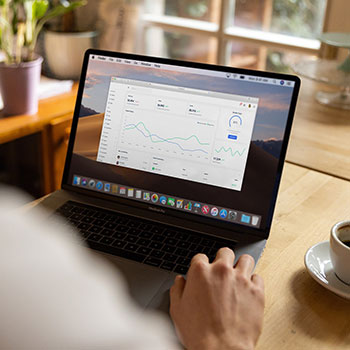
- PC端示意图(右图)
- 描述:显示电脑端的编辑界面,重点标出“最近版本选择”“云端同步状态”“导出/分享按钮”以及“版本历史”的入口。
- 使用说明
- 在文章中放置这些示意图时,文字来回指示:如“在手机端,开启云同步后,编辑的进度会出现在PC端的最近编辑列表中”。确保读者能通过图文配合快速定位按钮与界面区域。
九、常见问题与解答
- 问:跨设备登录同一账号后,历史记录会不会混乱? 答:系统通过版本编号和时间戳来管理版本,确保历史记录的连贯性。遇到冲突时,选择合并或保留版本即可。
- 问:没有网络时如何继续编辑? 答:进入离线模式即可在本地编辑,联网后自动同步至云端。
- 问:不同设备显示的排版是否一致? 答:大部分基础排版在多端保持一致,但某些设备分辨率和字体渲染差异可能略有不同。最终导出前在目标设备进行一次预览。
- 问:如果设备丢失或账号被盗怎么办? 答:启用两步验证,定期退出不使用的设备,修改密码,并在新设备登录后重新授权。
十、结语与行动号召
- 通过以上步骤,你可以在星空传媒上实现从灵感记录到深度编辑的无缝跨设备工作流。多端同步记录不仅提升效率,也让创作过程更加灵活与稳定。现在就动手体验:在手机上创建一个新项目,开启云同步,然后在PC端继续编辑,感受跨设备协作带来的顺畅。
- 如果你愿意,可以把你第一阶段的多端同步体验分享到评论区或下一篇文章中,我们一起完善这套工作流。
如需,我也可以根据你的实际界面名称和功能按钮,进一步把步骤细化为逐屏文字描述,方便直接粘贴到你的Google网站文章中。需要吗?